Thực hiện ký số tài liệu
Khi đến bước ký tài liệu, người ký sẽ nhận được một email thông báo từ hệ thống. Email này chứa liên kết đường dẫn dẫn đến trang ký điện tử.
Bước 1: Truy cập trang ký
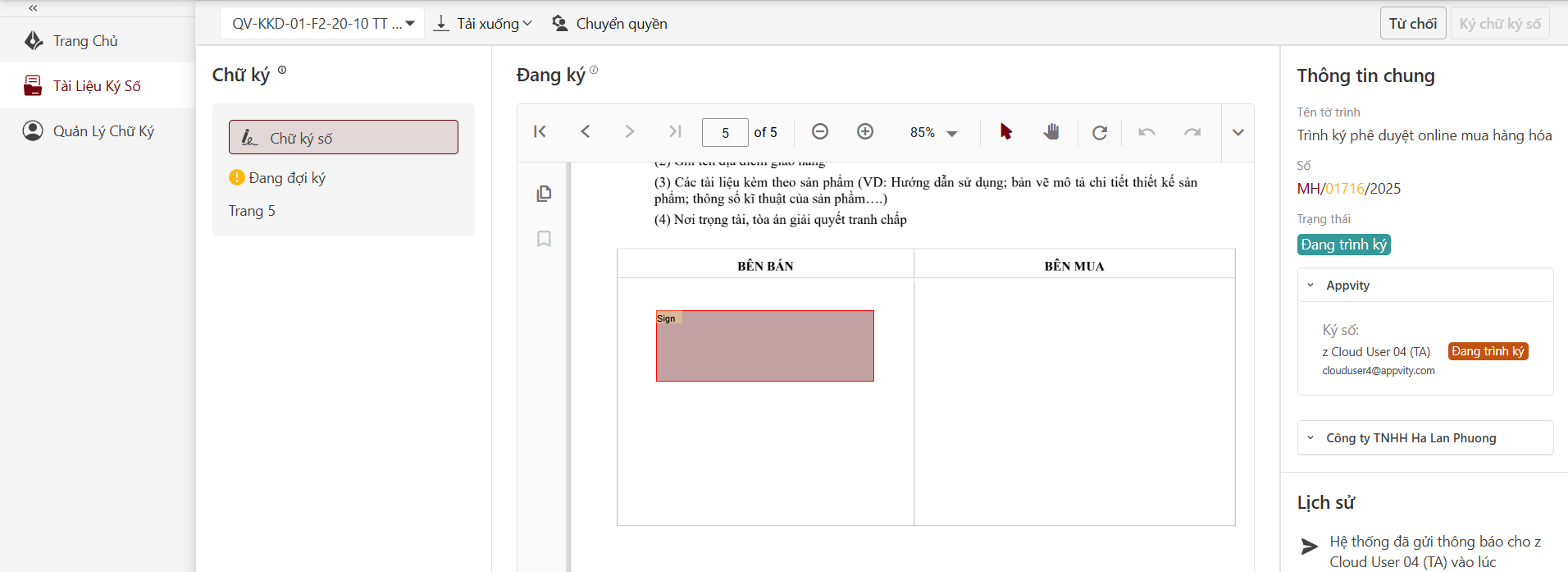
- Người ký nhấn vào liên kết trong email và nhập mã OTP ( nếu là user bên ngoài) để truy cập vào giao diện ký tài liệu.
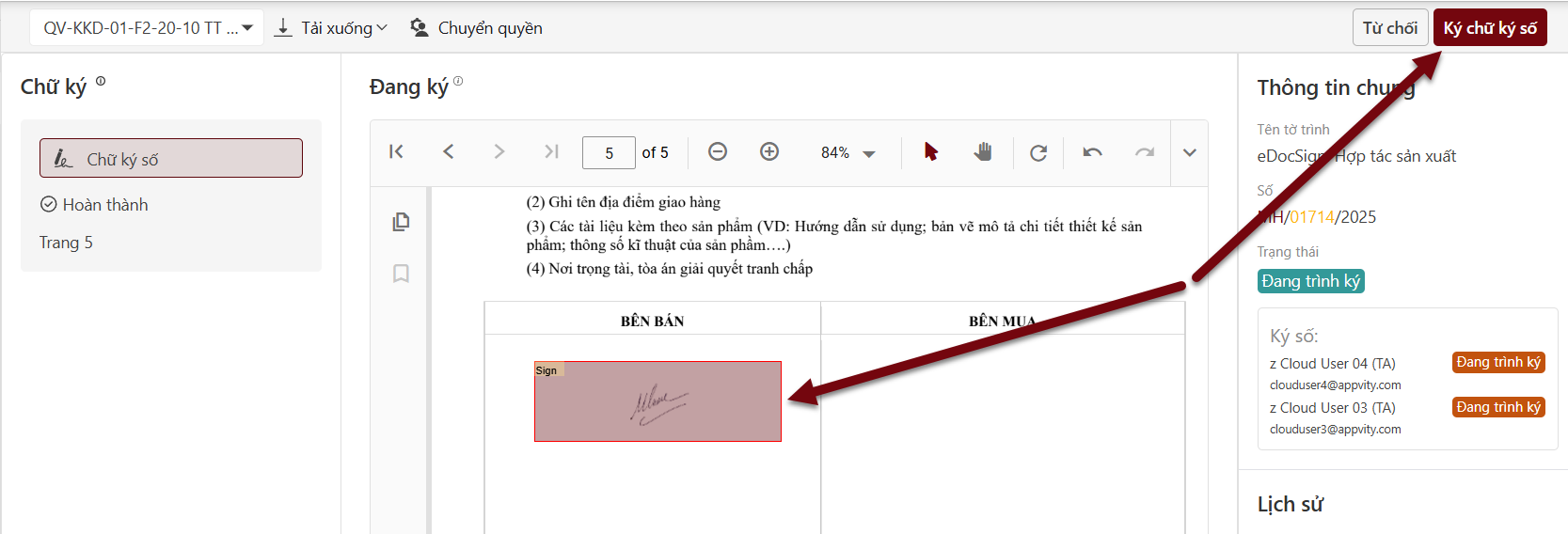
- Sau khi truy cập, hệ thống sẽ hiển thị giao diện ký tài liệu, như hình minh họa dưới đây:
Bước 2: Di chuyển đến vị trí cần ký
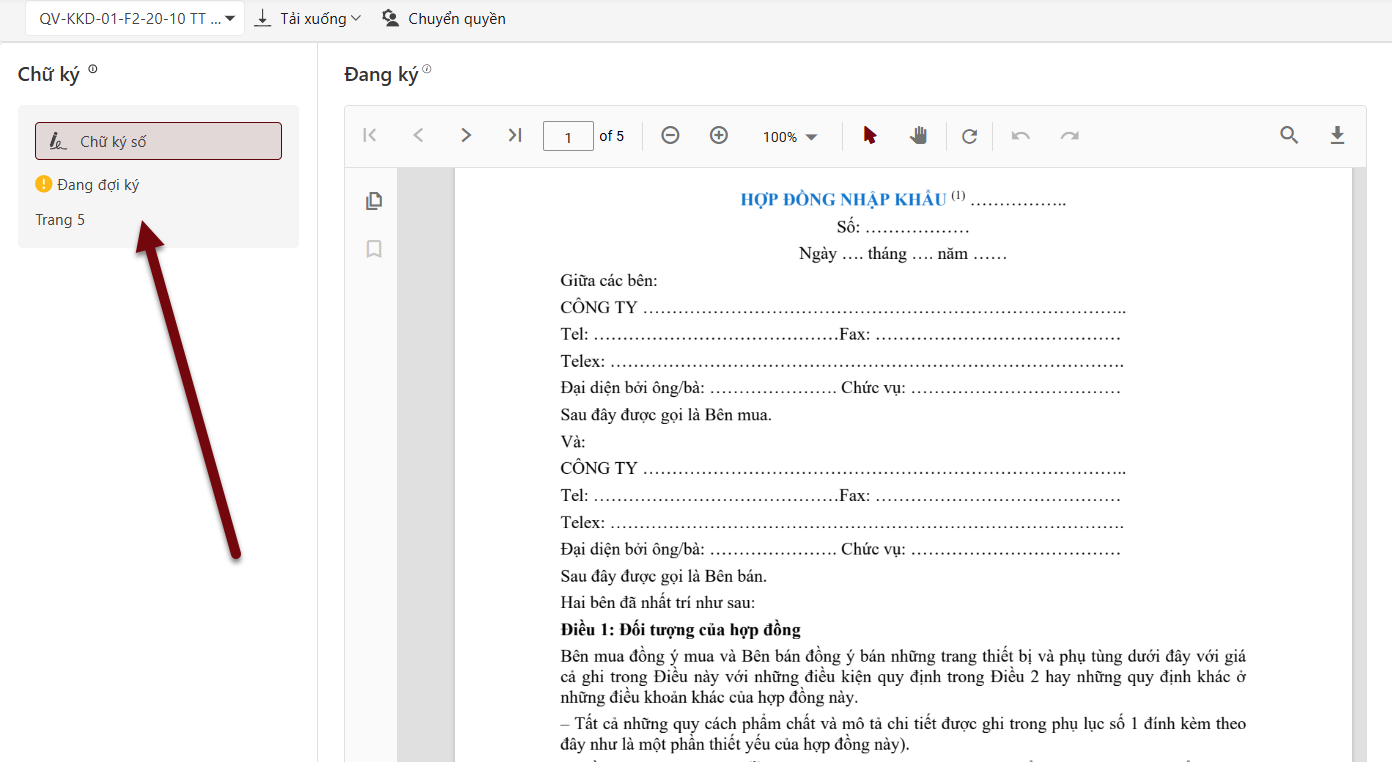
Người dùng có thể lựa chọn một trong hai cách sau để đến vị trí cần ký trong tài liệu:
-
Nhấn vào mục "Chữ ký" ở thanh công cụ bên trái màn hình. -> Hệ thống sẽ tự động đi đến vị trí đã được đánh dấu để ký.
-
Kéo chuột trực tiếp trên tài liệu để tìm và di chuyển đến trang chứa vị trí ký mong muốn.
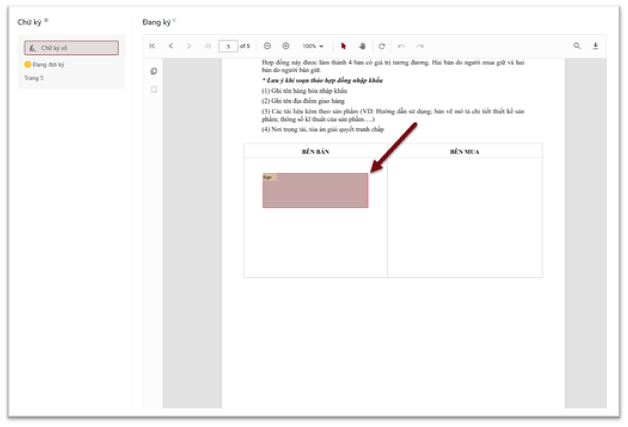
Sau khi đến vị trí ký, người ký nhấn vào vị trí cần ký trên tài liệu.
Hệ thống sẽ mở trang ký, nơi người dùng có thể chọn chữ ký số có sẵn hoặc tạo chữ ký mới để thực hiện ký.
Bước 3: Tạo chữ ký để thực hiện ký số tài liệu
Trường hợp user không có chữ ký hay mộc của công ty có thể sử dụng chữ ký mặc định của hệ thống. Chữ ký mặc định này do hệ thống tự tạo dựa trên tên của user đã khai báo trước đó.
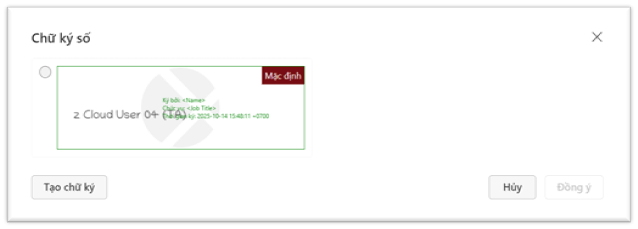
Nếu không muốn dùng chữ ký mặc định, người dùng có thể tự tạo chữ ký cá nhân hoặc chữ ký công ty để sử dụng khi ký tài liệu. Nhấn vào mục Tạo chữ ký bắt đầu tạo chữ ký. Xem chi tiết tại mục Tạo mới chữ ký cho người dùng
Sau khi tạo chữ ký, người dùng nhấn Đồng ý để hoàn tất việc lấy chữ ký và hiển thị chữ ký lên tài liệu.
Bước 4: Thực hiện ký số
Bước 4.1: Thực hiện ký số thông qua USB Token
Sau khi chữ ký được hiển thị lên tài liệu, người dùng nhấn vào nút Ký chữ ký số để thực hiện ký.
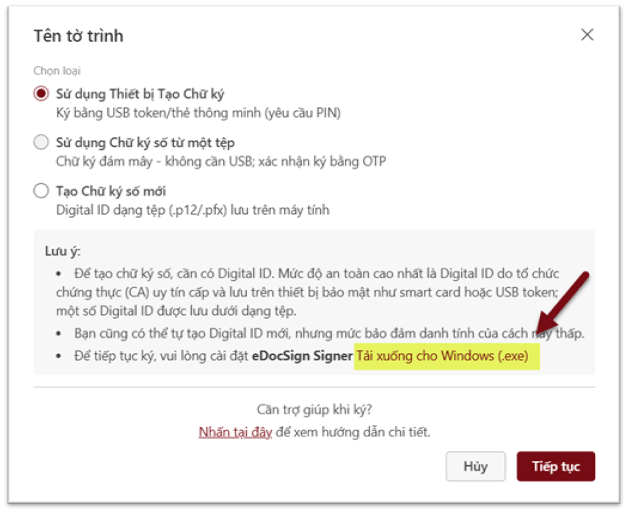
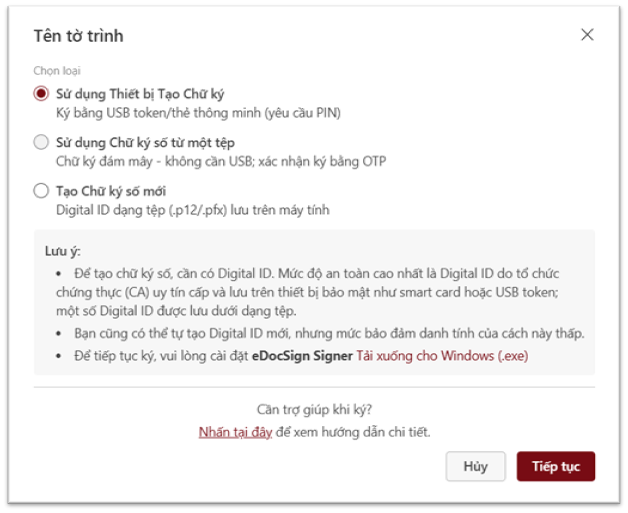
Chọn loại ký là USB Token. nhấn Tải xuống – như hình dưới để thực hiện tải App Digital Signing Tool.
Nếu không chọn Tải xuống mà chọn phương thức "USB Token" và nhấn "Tiếp tục", hệ thống sẽ tiến hành kiểm tra thiết bị và phần mềm liên quan. Trong trường hợp máy tính chưa được cài đặt ứng dụng ký số bằng USB Token, hệ thống sẽ hiển thị thông báo lỗi:
⚠️ "Bạn chưa cài đặt ứng dụng ký số. Vui lòng cài đặt để tiếp tục sử dụng USB Token."
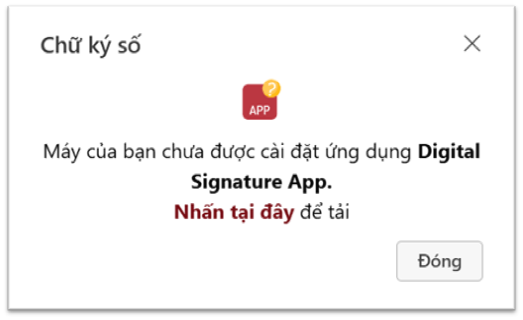
Tại màn hình thông báo lỗi này, nhấn Nhấn vào đây để thực hiện tải ứng dụng cài đặt.
Lý do phải cài đặt app ký
Bạn phải cài Appvity Digital Signing Tool vì ứng dụng này là thành phần bắt buộc để thực hiện ký số an toàn trên máy tính.
- Kết nối với USB Token (chứa chứng thư số)
- Appvity Digital Signing Tool giúp trình duyệt hoặc hệ thống Appvity nhận diện và truy cập chứng thư số (USB Token) của bạn.
- Không có công cụ này, hệ thống sẽ không thể đọc và ký tài liệu bằng chữ ký số hợp lệ.
- Đảm bảo ký số hợp lệ theo chuẩn quy định của Bộ Thông tin & Truyền thông
Lưu ý quan trọng: Chỉ cần cài app ký cho lần đầu tiên. Nếu đã ký và cài trước đó thì bỏ qua bước này.
Các bước thực hiện cài đặt App Digital Signing Tool:
- Sau khi tài liệu đã tải hoàn tất, mở tài liệu vừa được tải xuống: nhấn chọn Setup

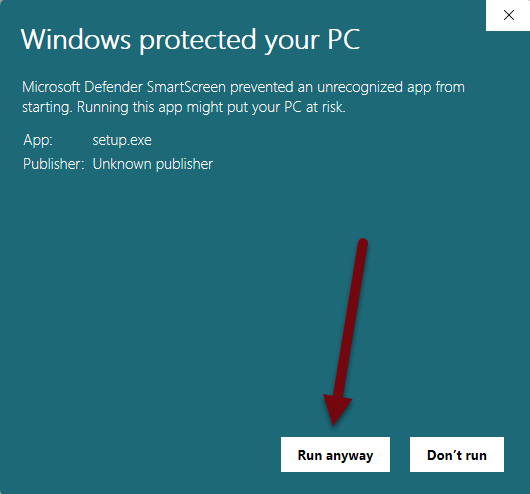
- Nếu Window hiển thị một cảnh báo bảo vệ máy tính, nhấn More Info:
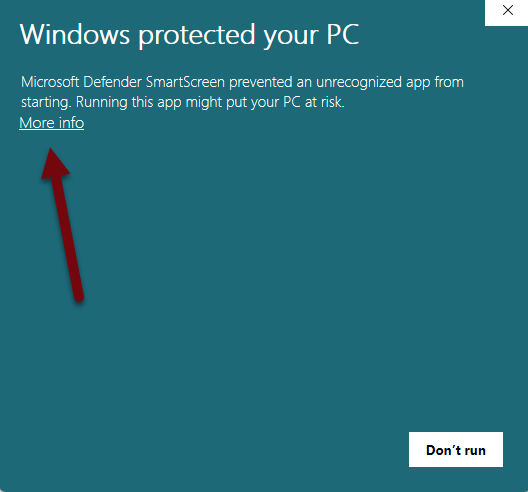
- Nhấn Run Anyway
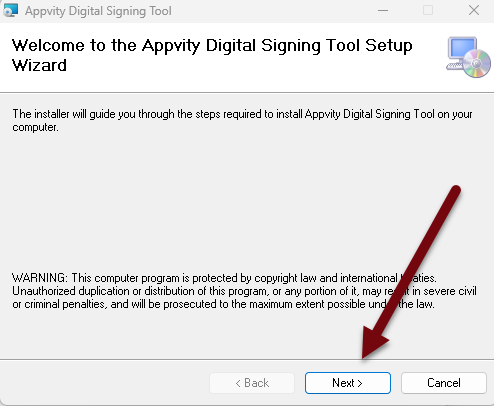
- Nhấn Next
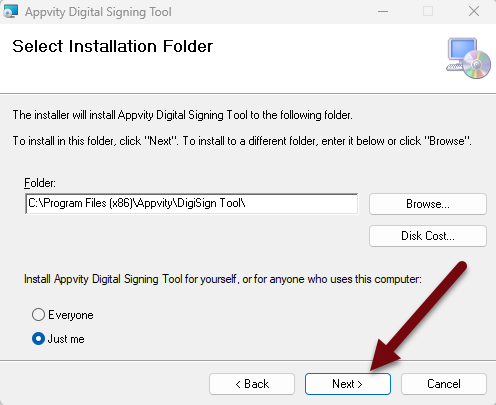
- Nhấn Next
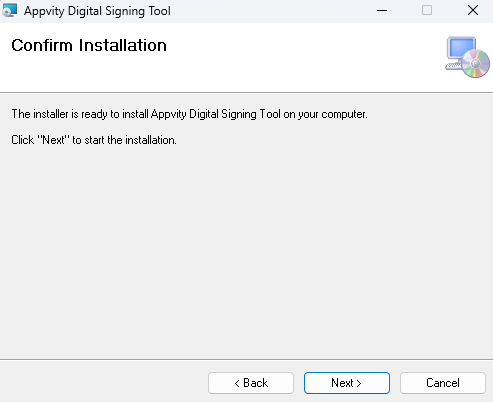
- Tiếp tục Nhấn Next
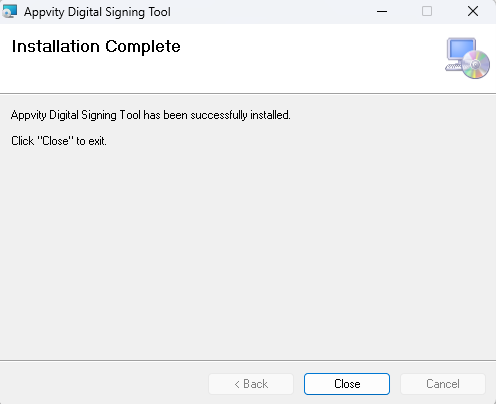
- Nhấn Close để hoàn tất việc cài đặt
Sau khi người dùng hoàn tất việc thiết lập chữ ký và đảm bảo ứng dụng ký số đã được cài đặt trên máy tính cho các bước ở phía trên, chọn phương thức ký bằng USB Token và nhấn Tiếp tục, hệ thống sẽ tiến hành ký số thông qua thiết bị USB Token.
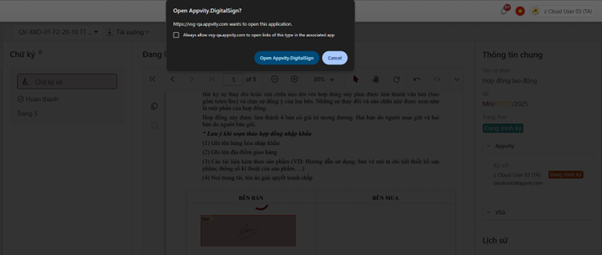
Chọn Open Appvity DigitalSign để thực hiện mở danh sách chứng thư số:
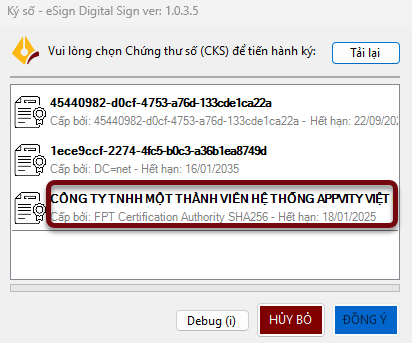
Nhấn Open và Chọn USB token của cá nhân/ công ty sau đó nhập mật khẩu và nhấn OK để hoàn tất việc ký.
Lưu ý:
- Khi thực hiện ký, người dùng cần cắm USB Token vào máy.
- Đảm bảo chứng thư số trong Token còn hiệu lực để chữ ký có giá trị hợp lệ.
- Người dùng có thể xem video hướng dẫn tại mục Hướng dẫn cài đặt… để nắm rõ chi tiết các bước cài đặt.
Bước 4.2: Thực hiện ký số thông qua Smart CA
Thao tác tương tự các bước ở trên nhưng đối với ký thông qua smartCA thì không cần cài đặt ứng dụng ký Appvity Digital Signing Tool. Để ký Thông qua SmartCA, Nhấn chọn loại ký là VNPT Smart CA (Sử dụng chữ ký số từ một tệp)
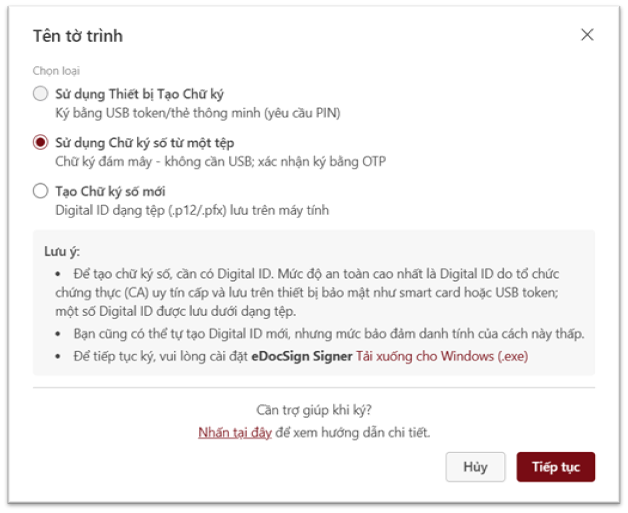
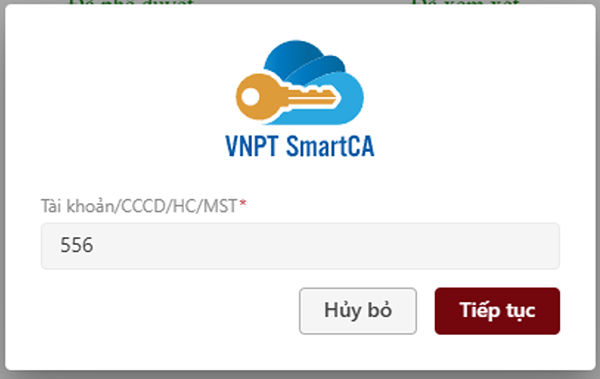
Người ký nhập thông tin tài khoản/CCCD/Hộ chiếu/Mã số thuế.
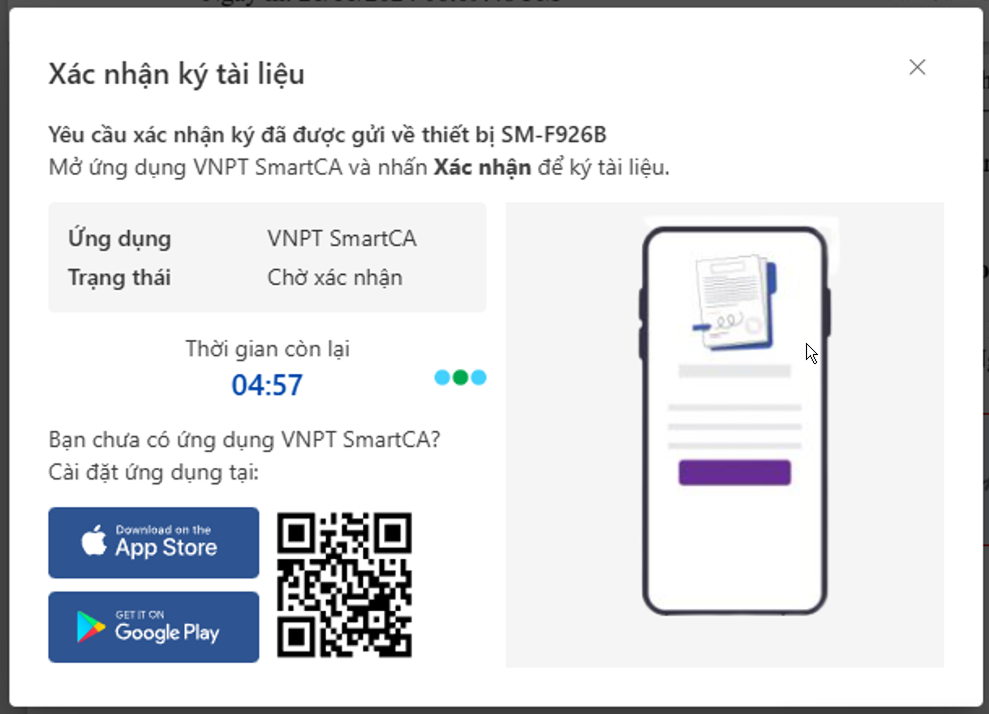
Hệ thống sẽ gửi tin nhắn thông báo xác nhận đến điện thoại người ký.
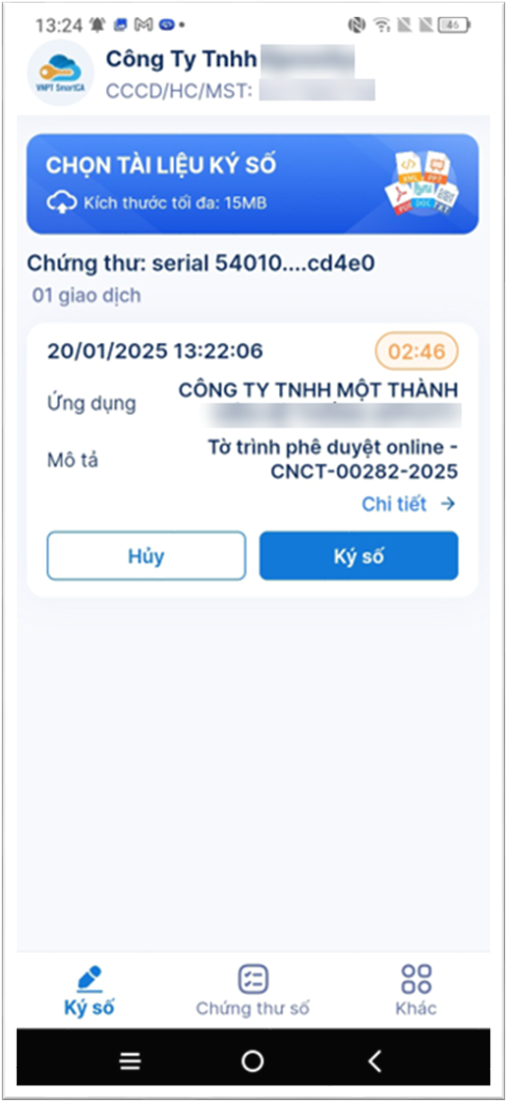
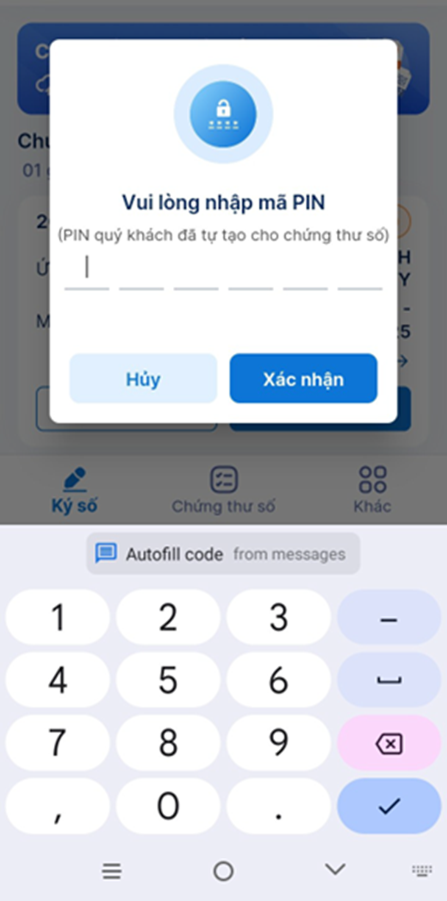
Người dùng mở ứng dụng VNPT SmartCA và chọn Ký số để ký tài liệu.
Nhập mã Pin rồi nhấn Xác nhận để hoàn tất ký số.
Luồng ký: Luồng phê duyệt/ký song song
Đối với luồng này, hệ thống sẽ gửi email đến tất cả người dùng trong nhóm cùng một thời điểm. Người dùng nào truy cập trước sẽ được quyền thực hiện phê duyệt hoặc ký trước. Những người vào sau sẽ nhìn thấy thông báo yêu cầu chờ người ký trước hoàn tất.
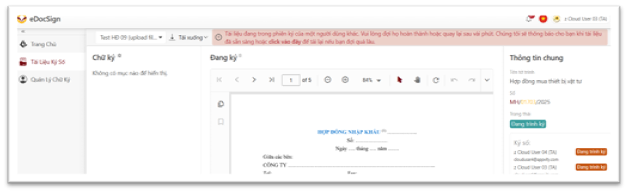
Ngay sau khi người ký trước thực hiện duyệt hoặc ký thành công, tại màn hình của những người đang ở trạng thái chờ, hệ thống sẽ tự động cập nhật và hiển thị thông báo để họ có thể tiếp tục thao tác ký.
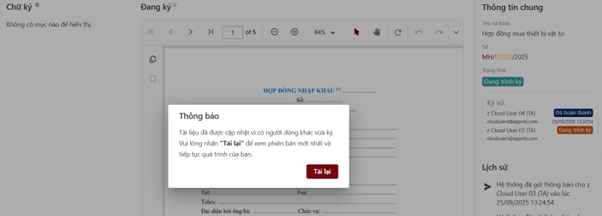
Sau khi nhấn Tải lại, người dùng có thể thực hiện ký – Xem chi tiết tại bước 4
Luồng ký: Luồng phê duyệt/ký tuần tự
Đối với luồng này hệ thống sẽ gửi email lần lượt theo thứ tự đã được thiết lập sẵn. Người ký ở vị trí sau chỉ nhận được thông báo yêu cầu ký khi người ký ở vị trí trước đã hoàn tất thao tác của mình. Quy trình này chỉ kết thúc khi người ký cuối cùng trong danh sách đã hoàn tất việc ký.
Lưu ý: Tại bước điều phối sẽ mặc định luôn là Luồng thực hiện tuần tự.


