Tạo tài liệu trình ký
Người dùng có thể tạo tài liệu trình ký điện tử theo 2 cách:
- Từ trang chủ hệ thống eDocSign.
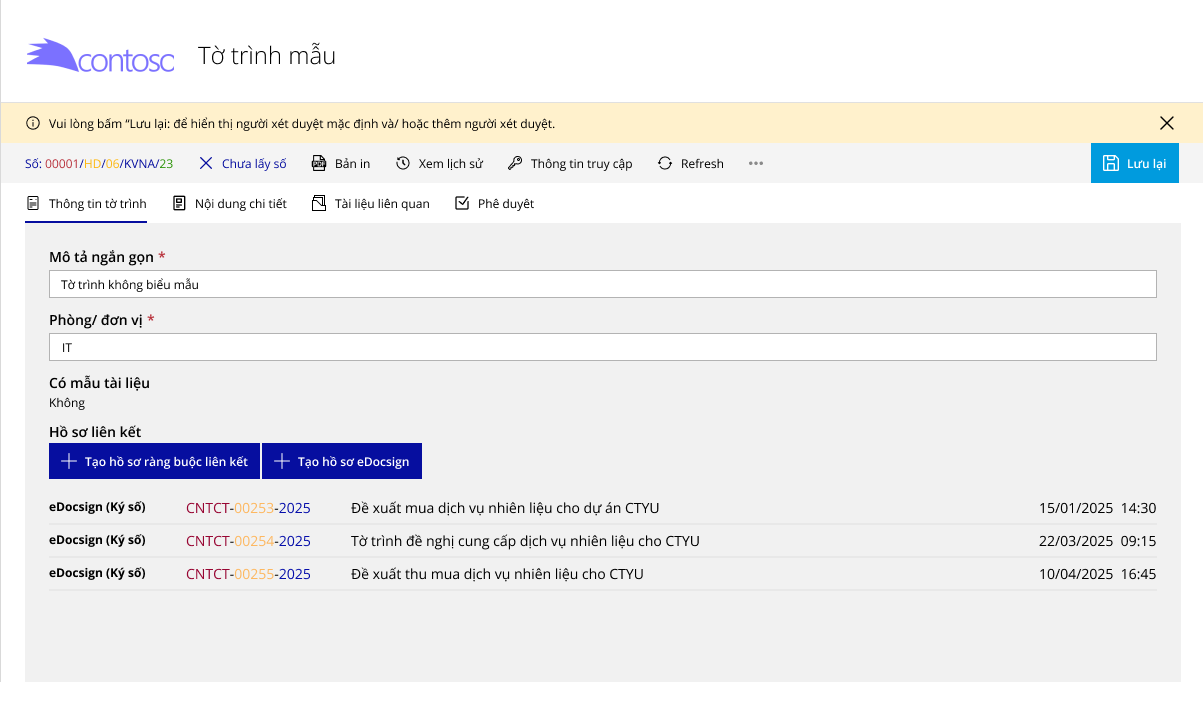
- Từ tờ trình phê duyệt online eOffice. Đối với những tờ trình có trạng thái Đã được duyệt, người dùng có thể thực hiện tạo các tờ trình eDocSign tại đây.
Tạo tài liệu từ trang chủ eDocSign
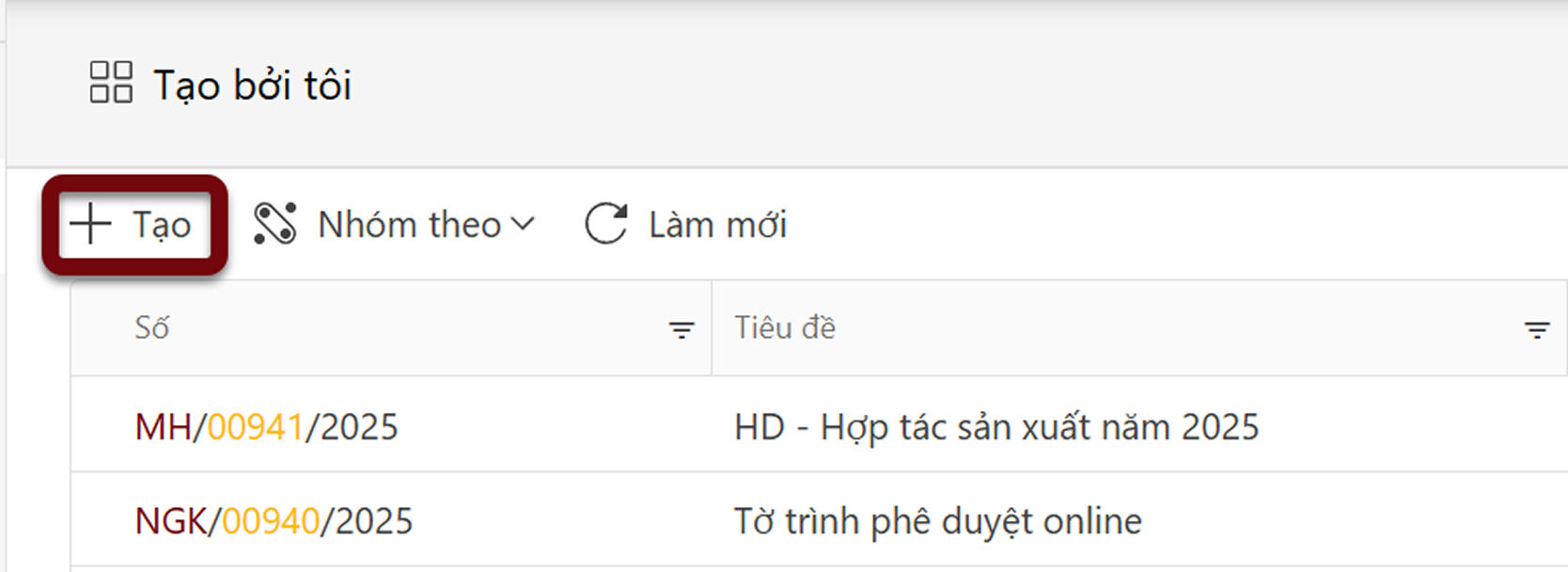
Tại phần Tài liệu ký số, người dùng nhấn Tạo để bắt đầu khởi tạo tài liệu trình ký điện tử.
Lưu ý: Tại bước chọn luồng người dùng có thể tùy chọn tạo luồng ký song song hoặc luồng ký tuần tự
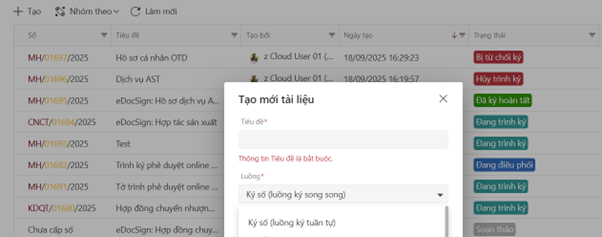
Luồng ký số song song: là hình thức trong đó hệ thống sẽ gửi email thông báo đến tất cả người ký trong nhóm cùng một thời điểm. Bất kỳ user nào trong nhóm cũng có thể vào duyệt/ký trước. Quy trình chỉ được xem là hoàn tất khi tất cả những người trong nhóm đã hoàn thành việc ký hoặc xử lý tài liệu.
Luồng ký số tuần tự: là hình thức trong đó hệ thống sẽ gửi email lần lượt theo thứ tự đã được thiết lập sẵn. Người ký ở vị trí sau chỉ nhận được thông báo yêu cầu ký khi người ký ở vị trí trước đã hoàn tất thao tác của mình. Quy trình này chỉ kết thúc khi người ký cuối cùng trong danh sách đã hoàn tất việc ký.
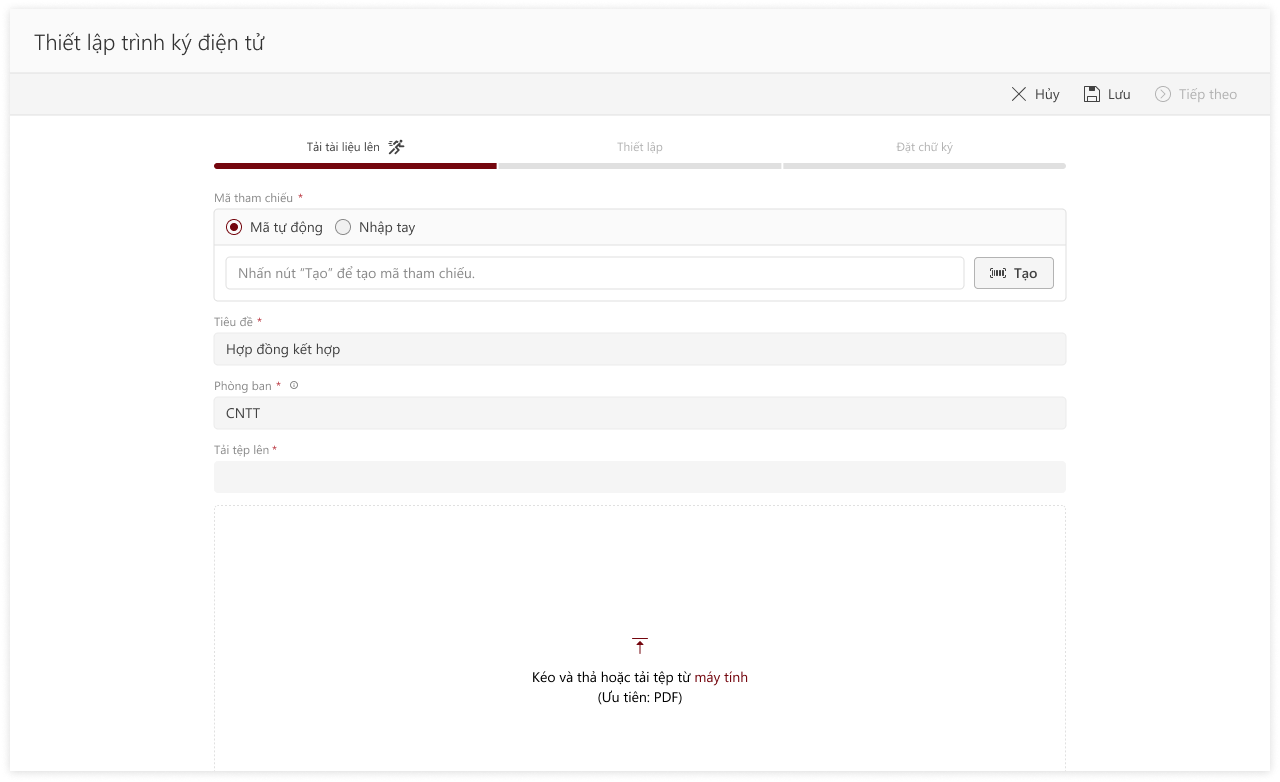
Sau khi click Tạo hệ thống sẽ đi tới trang Thiết lập và điều phối như hình dưới:
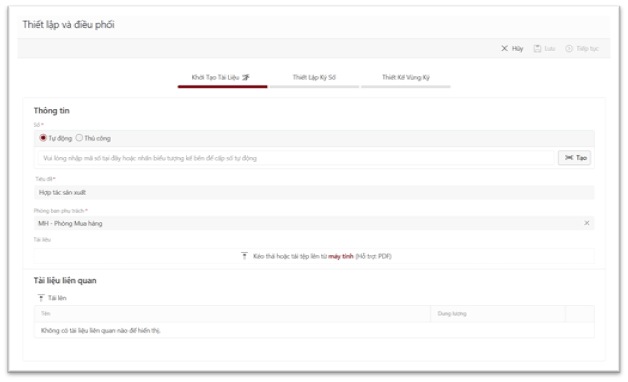
Tại màn hình Khởi tạo, người dùng thực hiện các bước sau:
- Số (thông tin bắt buộc): Click để thực hiện việc lấy số tự động tương ứng cho từng phòng ban. Hoặc người dùng có thể nhập số cho tài liệu trình ký.
- Tiêu đề (thông tin bắt buộc): Mặc định hiển thị thông tin được nhập tại bước khởi tạo. Người dùng có thể chỉnh sửa& nhập thêm thông tin tiêu đề.
- Phòng ban (thông tin bắt buộc): Mặc định hiển thị phòng ban người dùng chọn tại bước khởi tạo. Người dùng có thể chỉnh sửa lại thông tin Phòng ban. Sau khi cấp số thành công, hệ thống sẽ không cho phép người dùng chọn lại phòng ban
- Tải lên (thông tin bắt buộc): Click icon Tải lên để thực hiện việc chọn file tải lên trình ký. File tải lên sẽ là dạng file PDF.
- Tài liệu liên quan: Click Tải lên để tiến hành thực hiện đính kèm các file tài liệu liên quan phục vụ trong quá trình ký. Có thể thực hiện Upload nhiều file tài liệu đính kèm.
Sau khi nhập đầy đủ thông tin, người dùng nhấn Tiếp tục để chuyển sang trang Thiết lập Ký số.
Tạo tài liệu liên kết từ hệ thống eOffice (Dành cho khách hàng đã triển khai hệ thống eOffice của Appvity)
Khi tờ trình online đã được phê duyệt và có trạng thái Đã được duyệt, hệ thống sẽ hiển thị chức năng Tạo hồ sơ eDocSign. Chức năng này cho phép người dùng tạo tờ trình liên kết trực tiếp với eDocSign.
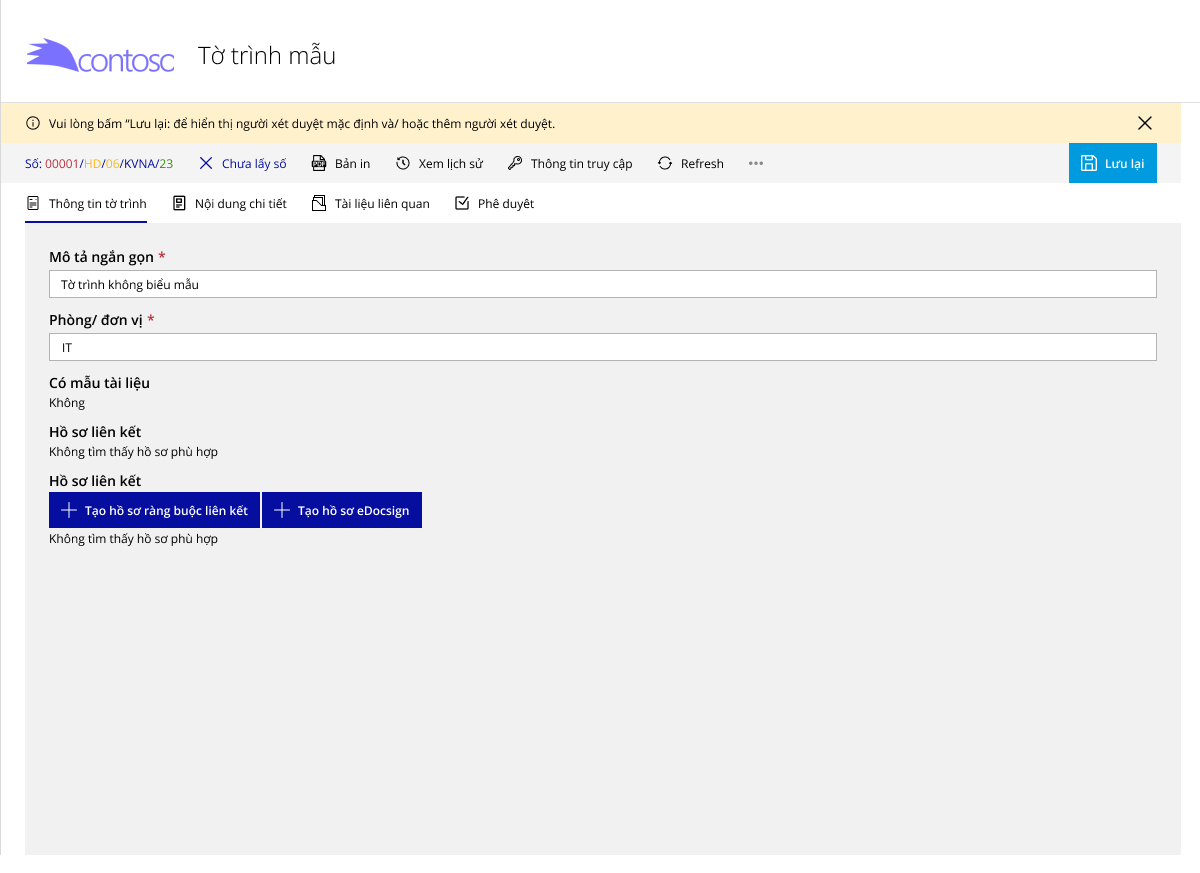
Hệ thống sẽ chuyển đến biểu mẫu khởi tạo tài liệu trình ký điện tử.
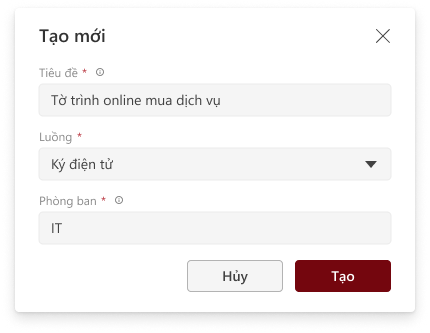
Người dùng nhập đầy đủ các thông tin bắt buộc, sau đó nhấn Tạo. Hệ thống sẽ chuyển đến trang thiết lập Trình ký như minh họa bên dưới.
Danh sách các tờ trình được tạo trong eDocSign sẽ được hiển thị để người dùng tiện theo dõi, kiểm tra và thực hiện các thao tác tiếp theo.