Quản lý chữ ký
Quản lý chữ ký là nơi người dùng xem thông tin hồ sơ cá nhân và quản lý hình ảnh hiển thị của chữ ký của mình trên hệ thống.
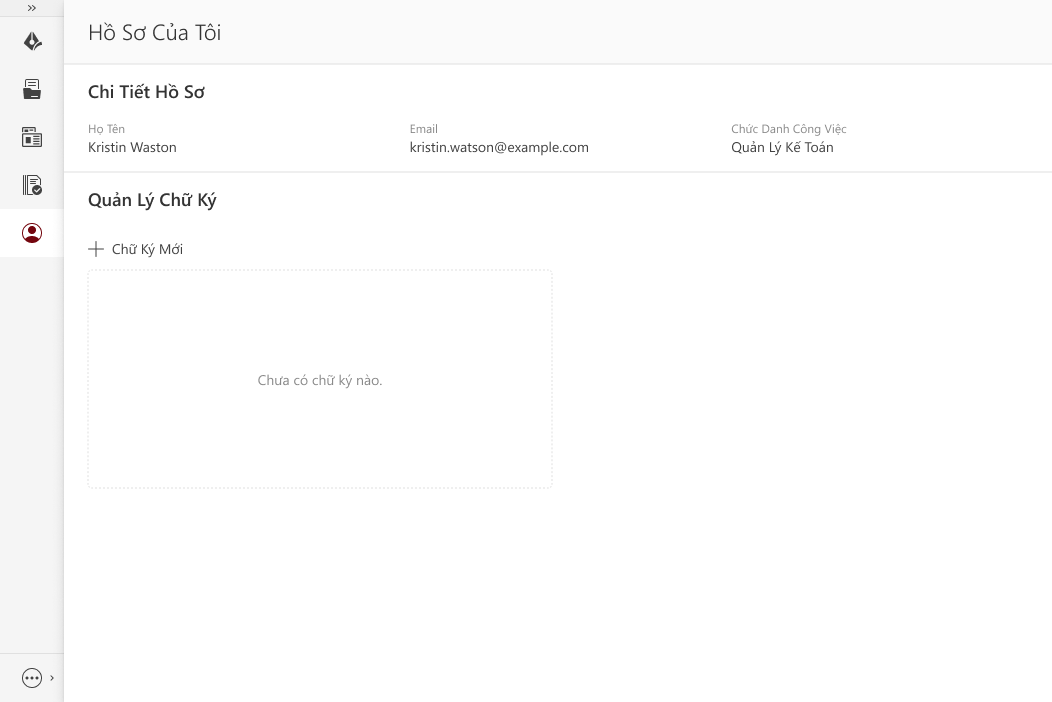
Tạo mới chữ ký cho người dùng
Nếu người dùng chưa có chữ ký điện tử trong hệ thống để thực hiện ký hợp đồng hoặc tài liệu, hệ thống sẽ yêu cầu tạo mới chữ ký tại bước này. Người dùng thực hiện như sau:
- Nhấn nút "Tạo chữ ký" để bắt đầu quá trình tạo mới.
- Hệ thống sẽ hiển thị màn hình Tạo chữ ký, cho phép người dùng thiết lập chữ ký điện tử theo mong muốn.
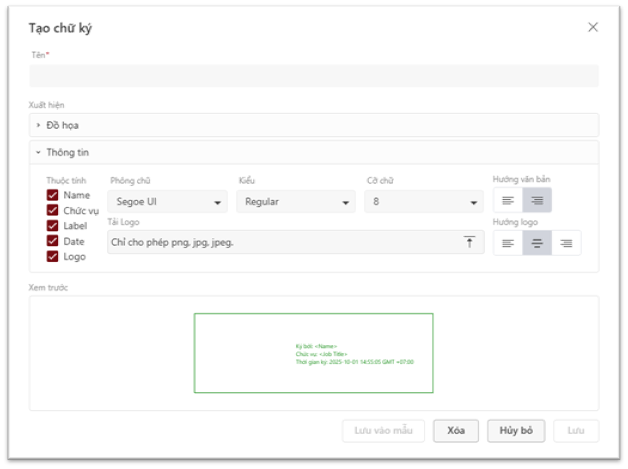
1. Tên: Nhập tên cho chữ ký. Đây là tên định danh giúp người dùng dễ dàng nhận diện hoặc quản lý chữ ký trong hệ thống.
2. Đồ họa: Thiết lập hình ảnh hiển thị cho chữ ký.
Tại mục Đồ họa,người dùng có thể:
- Vẽ tay trực tiếp trên giao diện hệ thống
- Tải lên hình ảnh chữ ký từ thiết bị
- Hoặc Nhập tên cho chữ ký và chọn định dạng hiển thị mong muốn
Cách 1: Vẽ trực tiếp
- Chức năng "Vẽ" cho phép người dùng tự tay tạo chữ ký ngay trên hệ thống.
- Người dùng có thể sử dụng chuột, bút cảm ứng, hoặc màn hình cảm ứng để vẽ chữ ký theo ý muốn.
Cách 2: Tải lên hình ảnh chữ ký
Người dùng có thể tải lên hình ảnh chữ ký đã có sẵn. Để đảm bảo chất lượng và tính chuyên nghiệp của chữ ký khi hiển thị trên tài liệu, cần thực hiện các bước sau:
Bước 1: Chuẩn bị hình ảnh chữ ký
- Ký tên rõ ràng trên một tờ giấy trắng, sạch hoặc sử dụng một bản chữ ký có sẵn.
- Chụp ảnh hoặc scan chữ ký với chất lượng cao, đảm bảo nét chữ rõ ràng.
- Cắt gọn ảnh, loại bỏ các phần nền thừa, sau đó lưu dưới định dạng phổ biến như PNG hoặc JPG.
Bước 2: Xóa nền chữ ký Để chữ ký hiển thị đẹp và chuyên nghiệp (nền trong suốt), thực hiện như sau:
- Có thể truy cập website: remove.bg – công cụ miễn phí để xóa nền hình ảnh.
- Tải ảnh chữ ký đã chuẩn bị lên.
- Hệ thống sẽ tự động xóa nền, giữ lại nét chữ ký với nền trong suốt.
- Tải ảnh chữ ký đã xóa nền về máy tính.
Bước 3: Tải ảnh chữ ký lên hệ thống
- Quay lại màn hình Tạo chữ ký trong hệ thống eDocSign.
- Tại mục Tải lên, chọn file chữ ký đã xử lý để đưa vào hệ thống.
Cách 3: Kiểu: Nhập tên cho chữ ký và chọn định dạng hiển thị mong muốn (nếu có các tùy chọn như font chữ, cỡ chữ…).
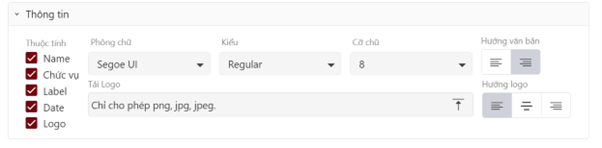
3. Thông tin chữ ký
-
Name: Hiển thị đầy đủ họ tên của người ký → Xác định rõ cá nhân nào đã ký tài liệu.
-
Chức vụ (Position): Chức danh hoặc vị trí công tác của người ký → Cho biết thẩm quyền và trách nhiệm.
-
Label: Là phần tiêu đề mô tả cho thông tin chữ ký, thường hiển thị các nhãn như: Ký bởi, Chức vụ, Thời gian.
-
Date: Ngày giờ hệ thống ghi nhận thời điểm ký số → Đảm bảo tính thời điểm, dùng để kiểm chứng hiệu lực văn bản.
-
Logo: Hình ảnh đại diện của doanh nghiệp/tổ chức → Tăng tính chuyên nghiệp, thương hiệu và dễ nhận diện.
Cách tạo logo để hiển thị rõ ràng và đẹp trên hệ thống Đối với logo hoặc con dấu công ty, người dùng nên chuẩn bị ảnh với kích thước phù hợp để khi hiển thị trên hệ thống sẽ cân đối và sắc nét hơn.
- Kích thước đề xuất: khoảng 300 x 300 pixels hoặc tỉ lệ 1:1 (hình vuông).
- Định dạng ảnh: ưu tiên PNG để giữ độ trong suốt (nếu có nền trong suốt), hoặc JPG với chất lượng cao.
- Độ phân giải: ít nhất 72 DPI trở lên để đảm bảo hiển thị rõ nét trên màn hình. Việc sử dụng kích thước và định dạng này giúp logo/con dấu không bị mờ, biến dạng hoặc quá to so với các thành phần khác khi hiển thị trong hệ thống eDocSign.
Lưu ý hiển thị
- Người dùng có thể tùy chọn ẩn/hiện từng thông tin bằng cách bỏ chọn (uncheck).
- Logo là thông tin bắt buộc khi khởi tạo chữ ký.
- Nếu người dùng chỉ cần chữ ký không kèm logo → có thể bỏ chọn để hủy thiết lập tải logo.
- Người dùng có thể tùy chọn Phông chữ, Kiểu, Cỡ chữ cho các thông tin. Hướng hiển thị văn bản& hướng logo theo mong muốn.
- Chức năng Xem trước
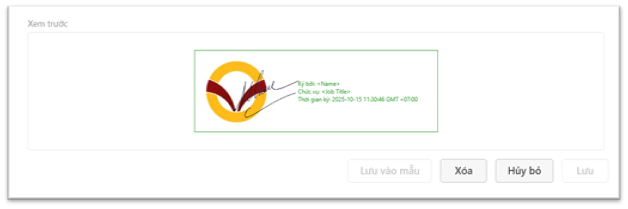
- Cho phép người dùng review nhanh toàn bộ thông tin chữ ký (Name, Chức vụ, Label, Date, Logo) và hình ảnh chữ ký trước khi hoàn tất.
- Giúp kiểm tra và xác nhận lại bố cục, nội dung hiển thị có chính xác và đầy đủ hay chưa.
- Nếu phát hiện thiếu sót hoặc cần chỉnh sửa, người dùng có thể quay lại để điều chỉnh trước khi nhấn Lưu chữ ký.
Lưu ý sử dụng cho những lần ký kế tiếp: Nếu muốn sử dụng lại chữ ký ở những lần sau, hãy nhấn “Lưu vào mẫu”.
Xóa chữ ký
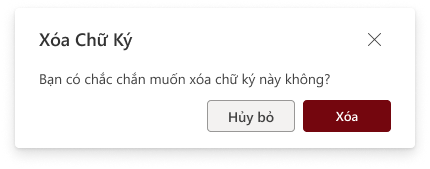
Người dùng nhấn vào biểu tượng Xóa để xóa chữ ký đã tạo. Lưu ý: Chỉ người dùng mới có quyền xóa chữ ký của chính mình.
Chỉnh sửa chữ ký
Nhấn Chỉnh sửa để thay đổi thông tin của chữ ký.
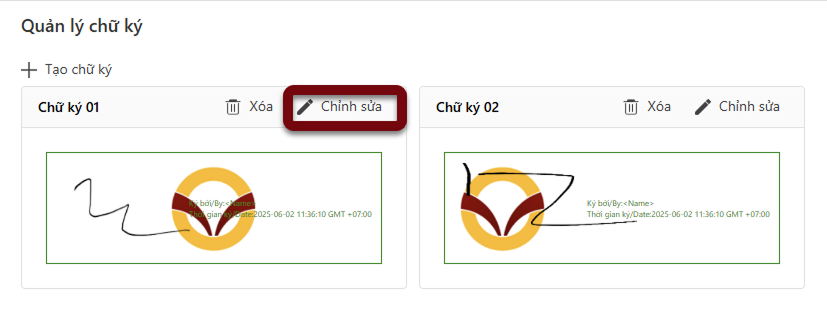
Người dùng có thể chỉnh sửa các thông tin như: chữ ký, hình ảnh và định dạng ký.


